




来自AI助手的总结
本文介绍了如何在Windows 11上配置OpenClaw并接入Kimi AI大模型的步骤。
阅读提示:
- 教程演示系统:Windows 11
- 在您进行阅读本文前,请确保您已安装完成基本的OpenClaw安装,安装过程请参阅:Windows 11:安装OpenClaw教程
- 本教程展示如何配置AI大模型(为OpenClaw接入大脑)
接入平台
KIMI AI(Moonshot):
1. 注册开放平台
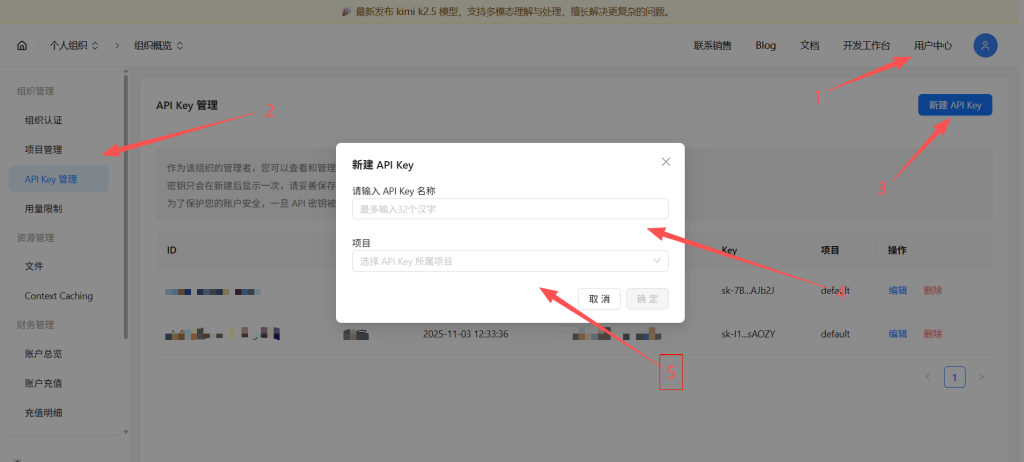
2. 控制台设置
打开powershell(以管理员模式运行),然后输出:
openclaw config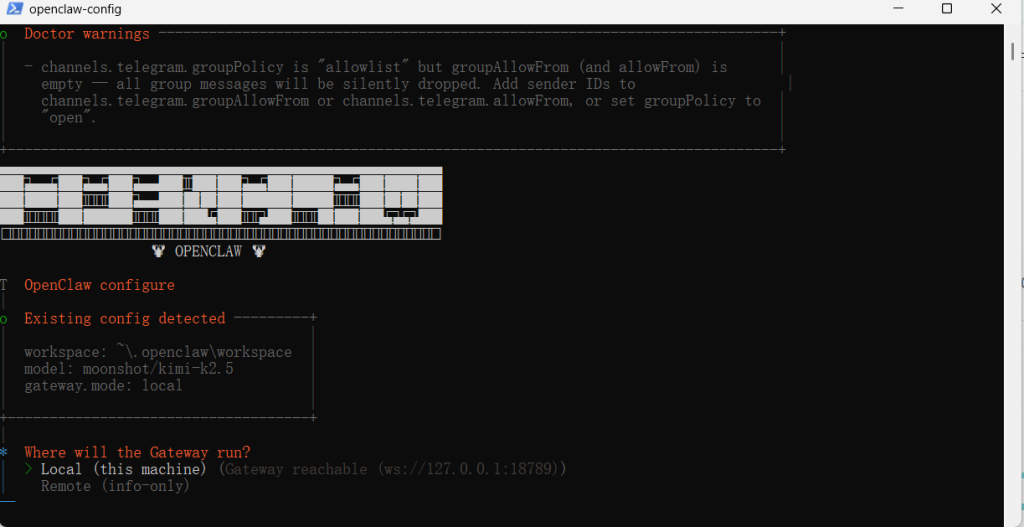
选择:Local(this machine)
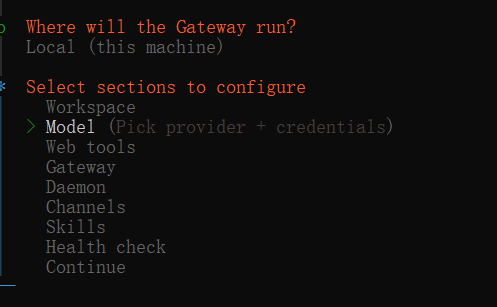
选择:Model
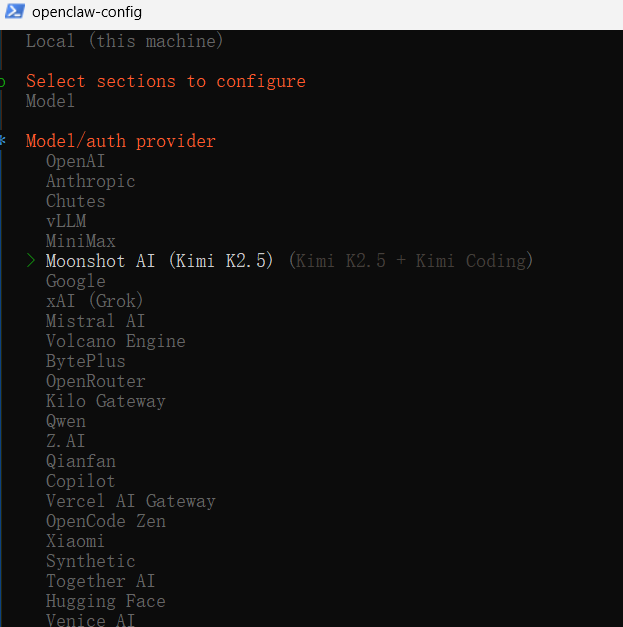
选择:Moonshot AI(Kimi K2.5)
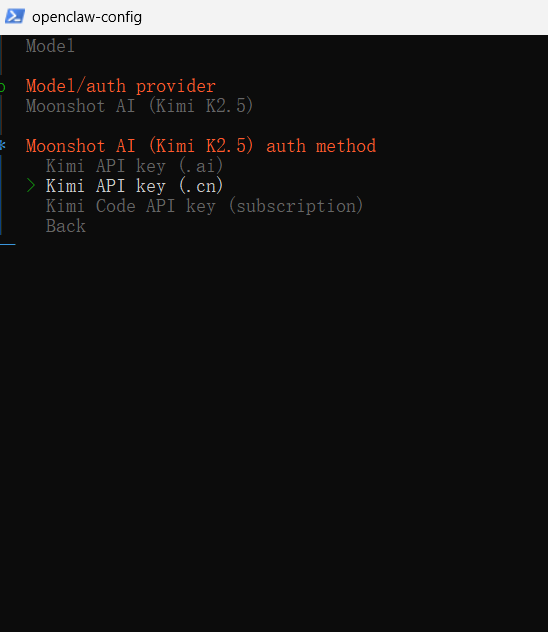
选择:Kimi API Key,注意,如果你使用的是
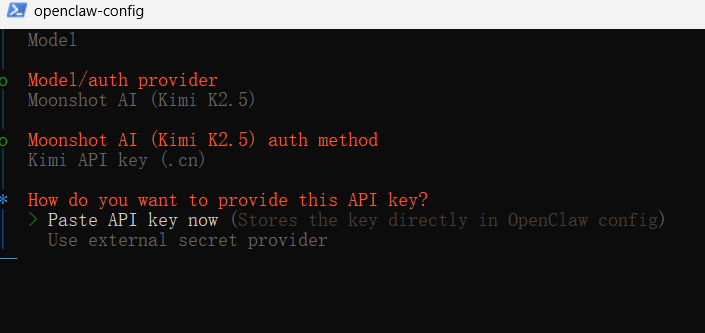
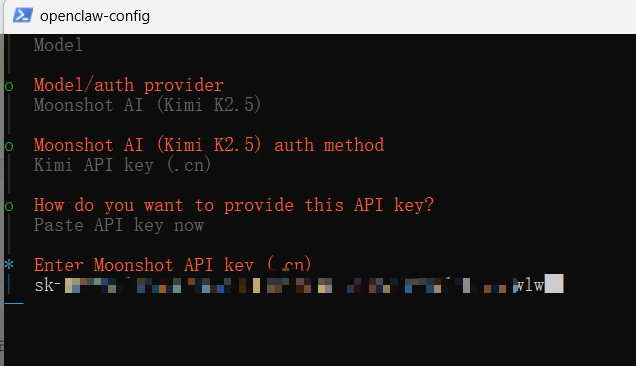
选择:Paste API key now,将刚才得到的API key粘贴
点击回车,然后在Search: 后输入:moonshot,找到图中选中的模型,注意,点击空格即可选中/取消选中
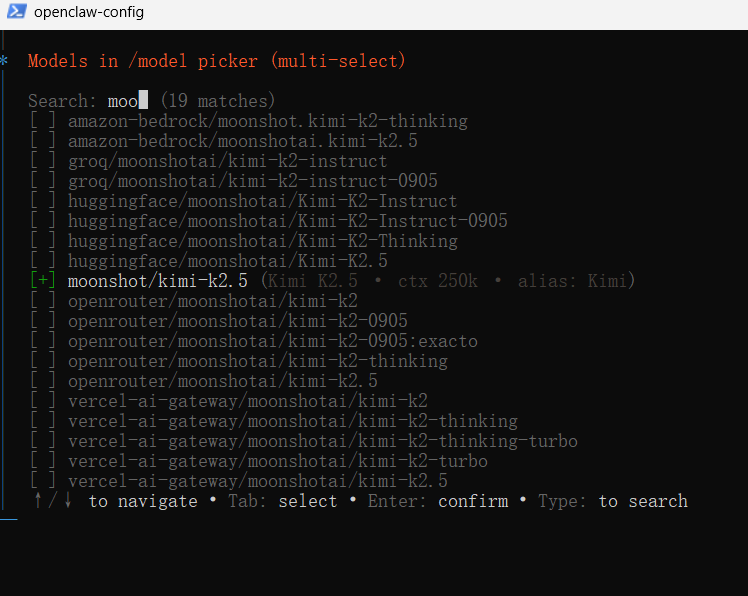
然后选择:continue
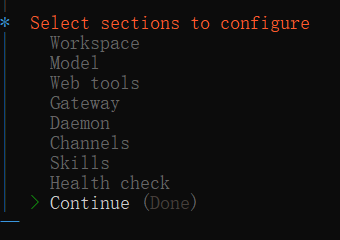
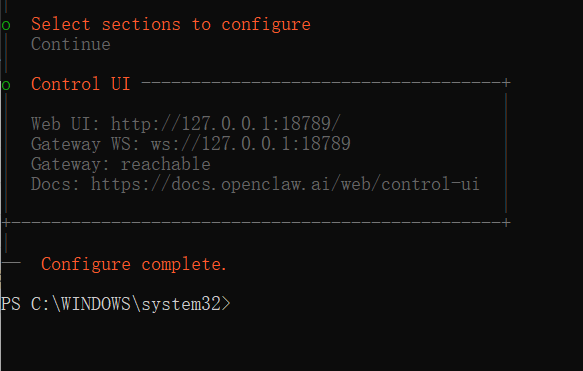
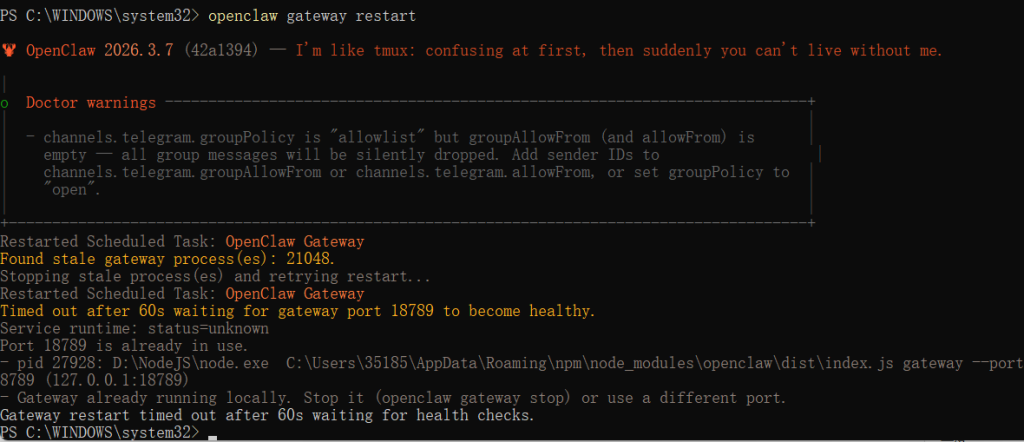
然后输入:openclaw gateway restart
API中转站
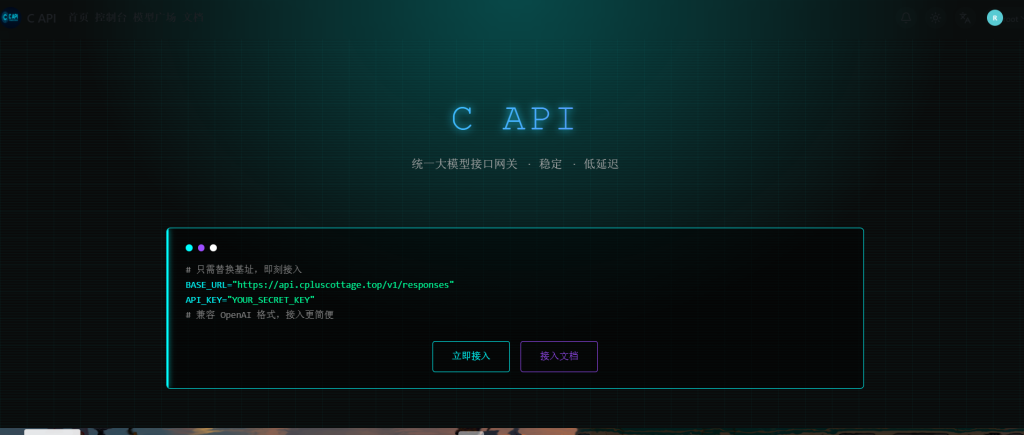
注册第三方/自定义中转站
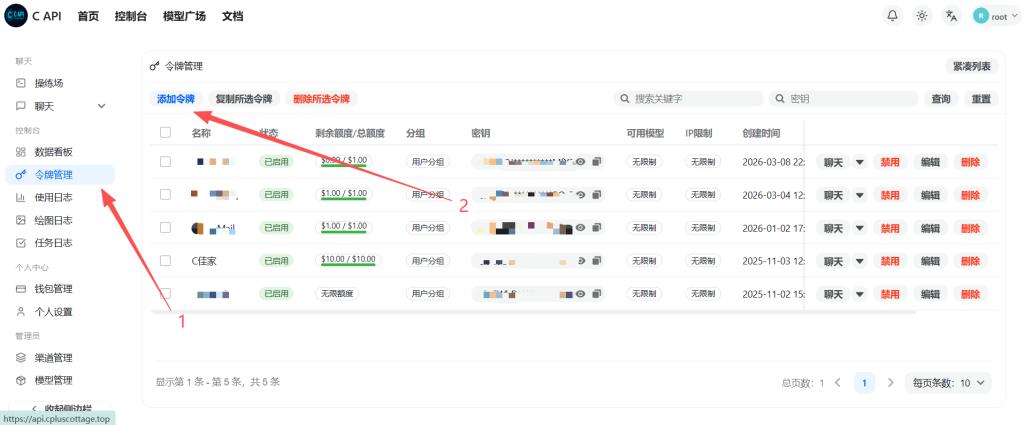
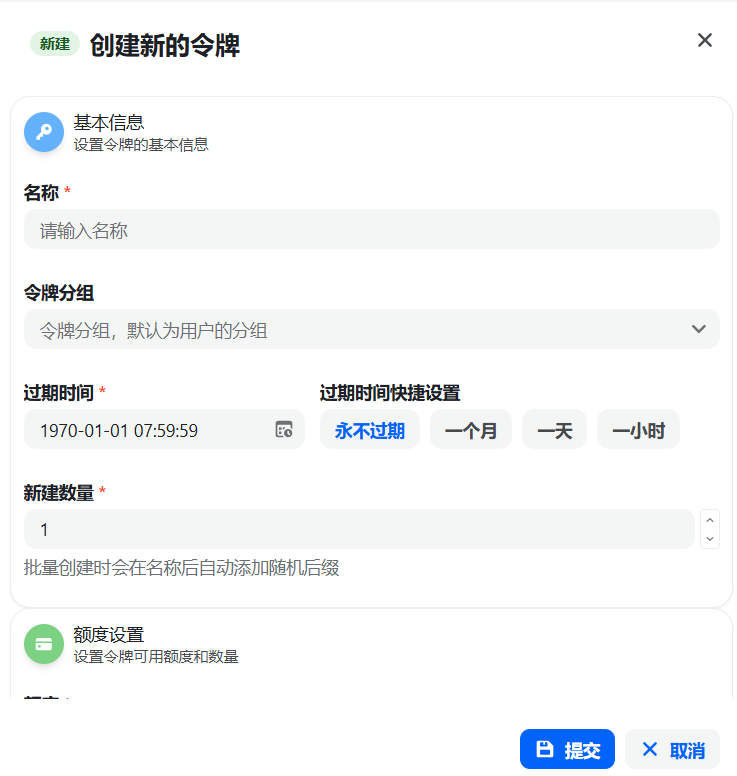

控制台设置:
在控制台输入:
openclaw config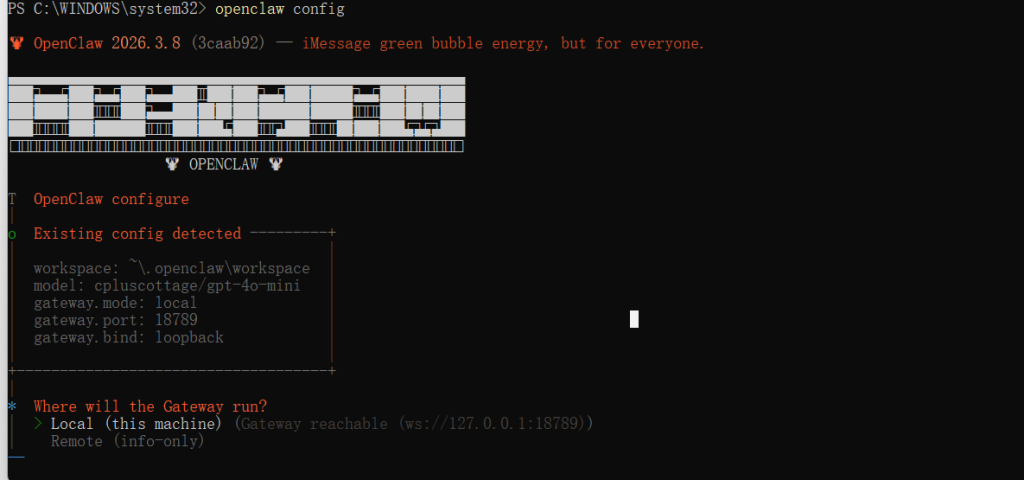
选择:Local
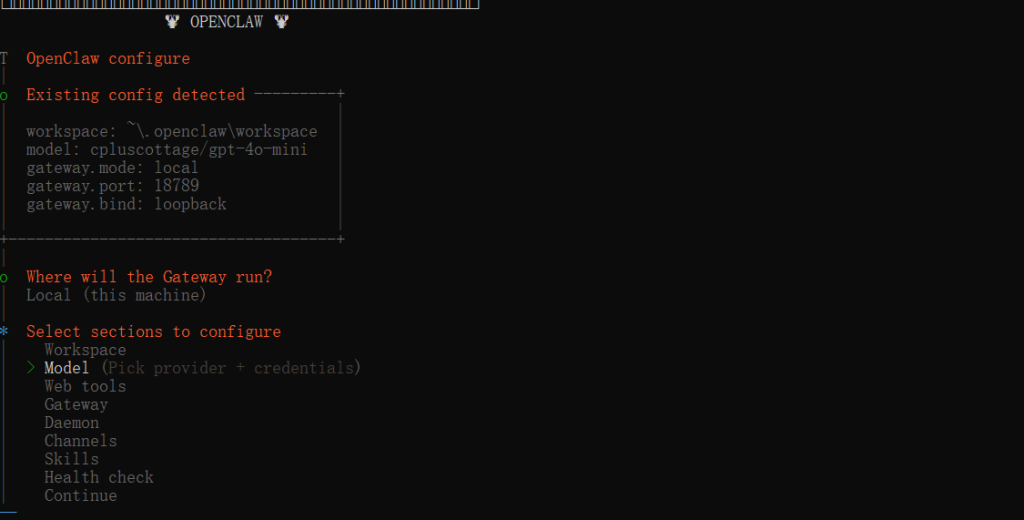
选择:Model
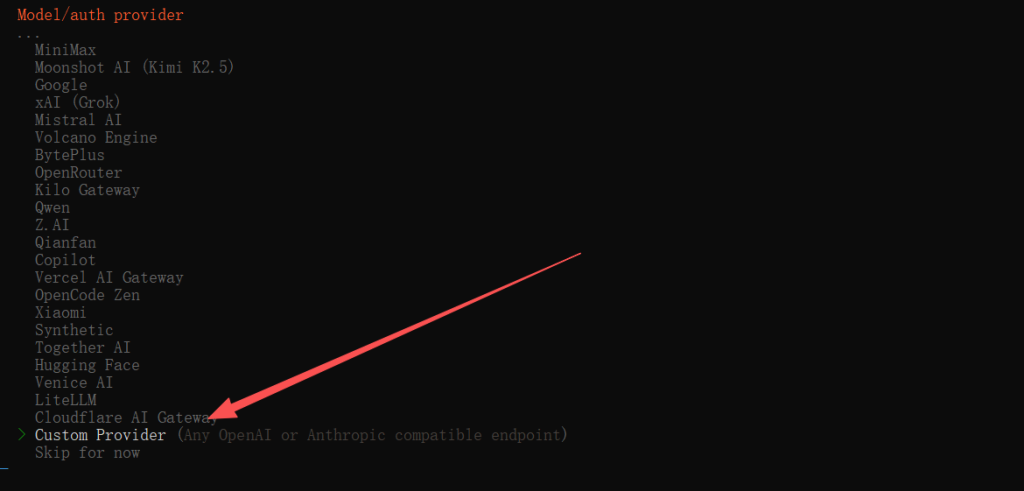
选择:Custom Provider
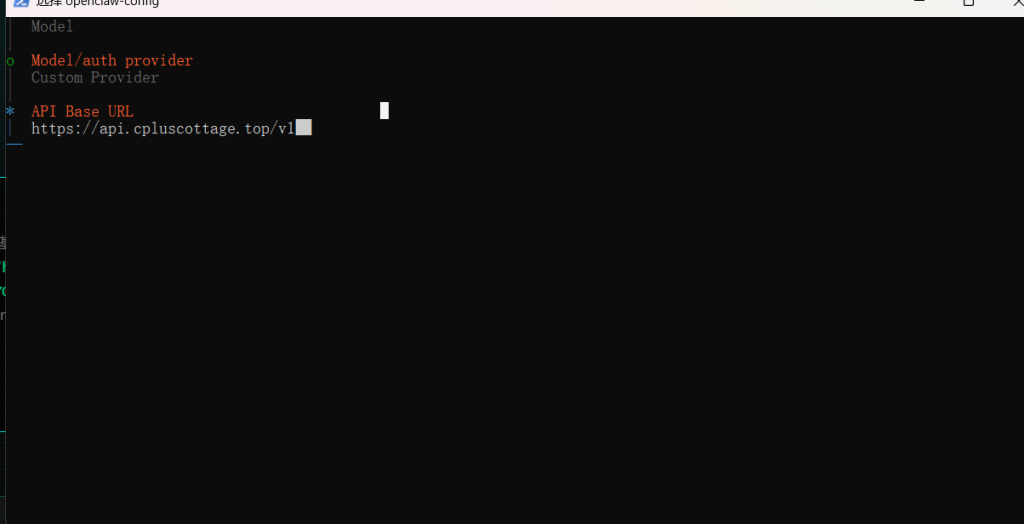
将自定义的中转站粘贴,站长的API中转站:https://api.cpluscottage.top/v1
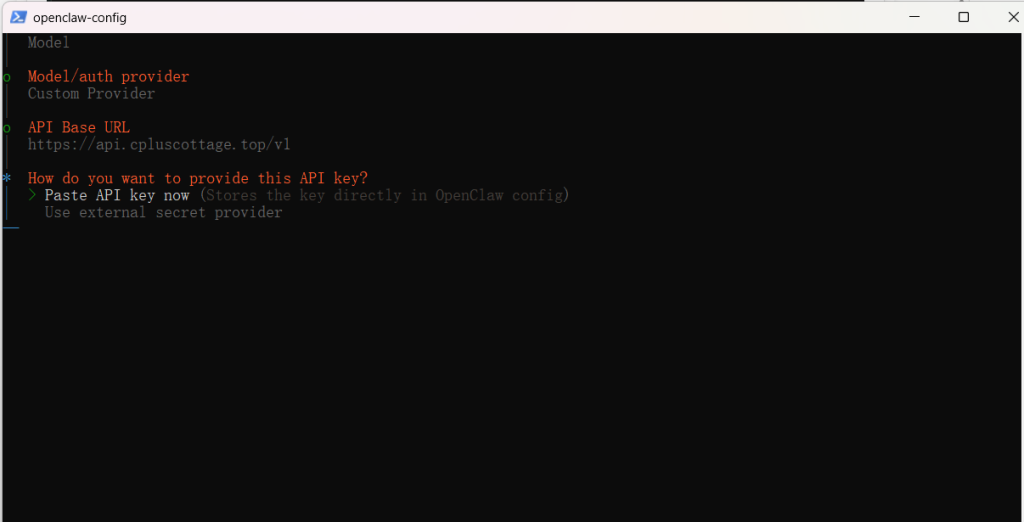
选择:Paste API key now
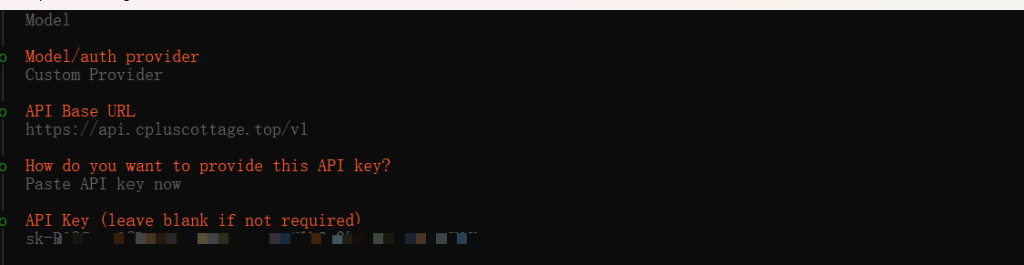
粘贴你的API key
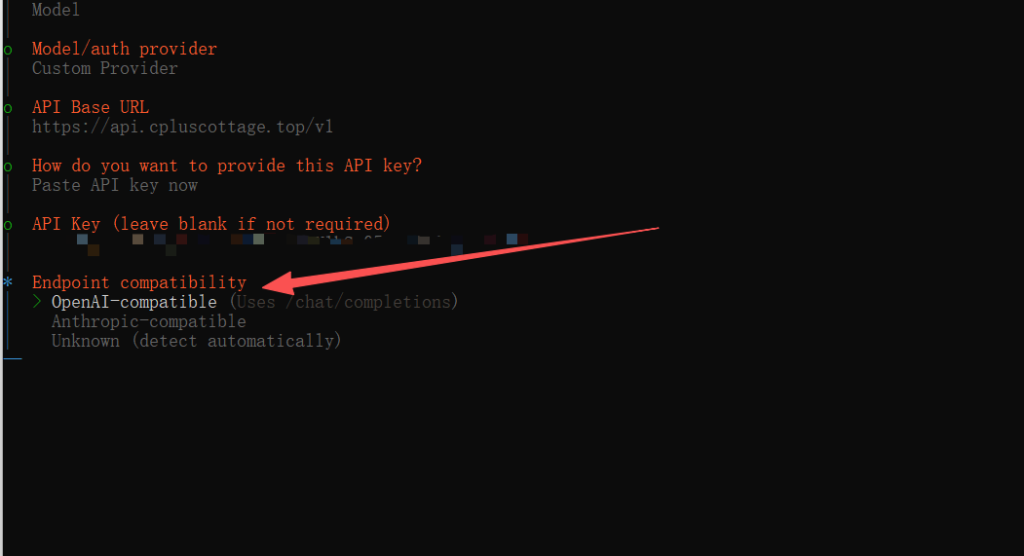
选择:OpenAI-complatible,这里你必须要确认你的中转站是什么格式的
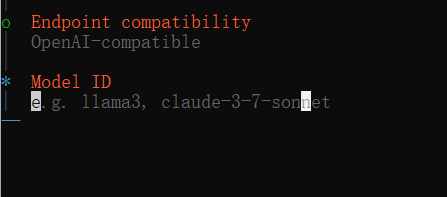
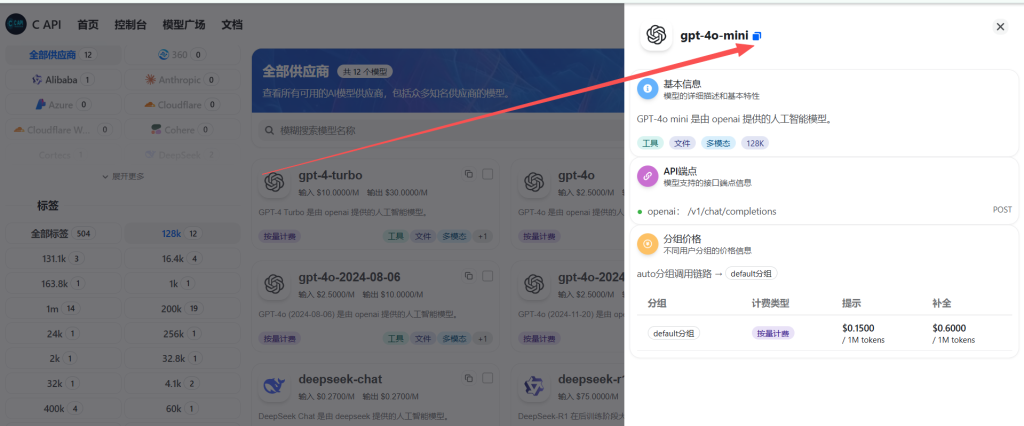
输入你使用的模型名称,比如,在模型广场中,选择一个模型,然后复制模型名称,填入上图中的输入栏
等待验证完成,出现下图即可继续
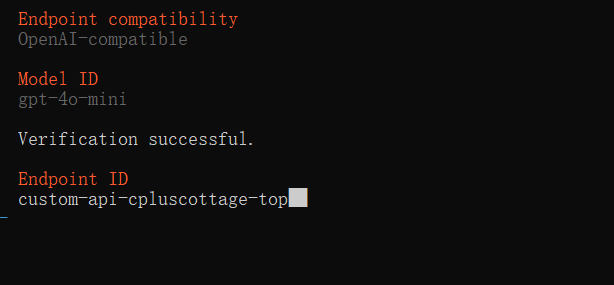
在此,点击回车即可,当然,你也可以编辑为自己想要的,但保持默认就好
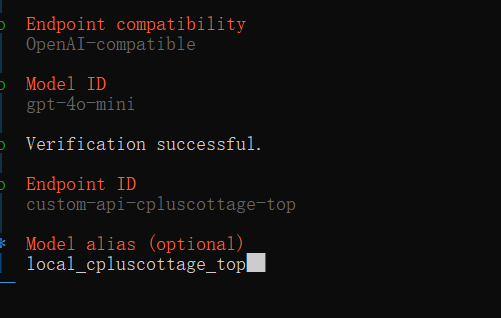
这里随便输入什么,输入可以输入:local
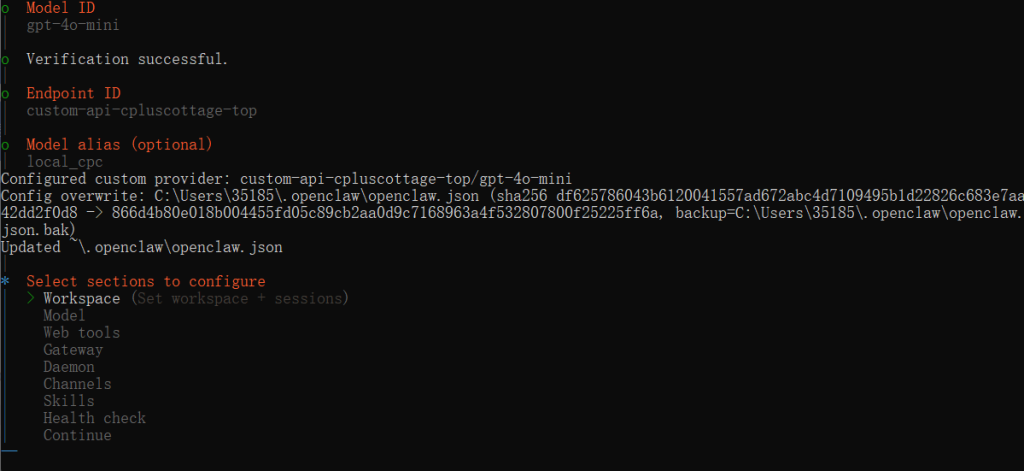
选择:continue,完成配置。
验证设置
在浏览器中输入:
127.0.0.1:18789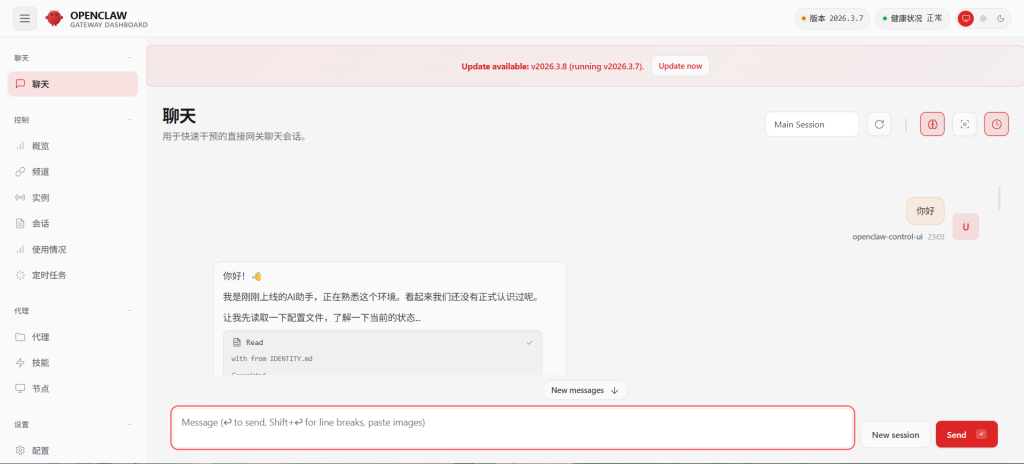
出现任何回复就说明配置没问题
© 版权声明
THE END















暂无评论内容