




来自AI助手的总结
本文介绍了在Windows 11上安装和初始化OpenClaw所需的环境要求及详细步骤,包括软件安装和设置配置。
环境:
环境&需要软件
- 演示系统:Windows11 – 专业工作站版
- 网络环境:需要使用科学上网(挂梯子/翻墙),以
Clash for Windows为例 - 软件环境:需要安装
Node.js,Git
具备知识:
- 具备基础搜索能力,问题解决能力;
- 如果您不会安装软件,请学会基础的软件安装教程再阅读本教程
安装:
软件环境:
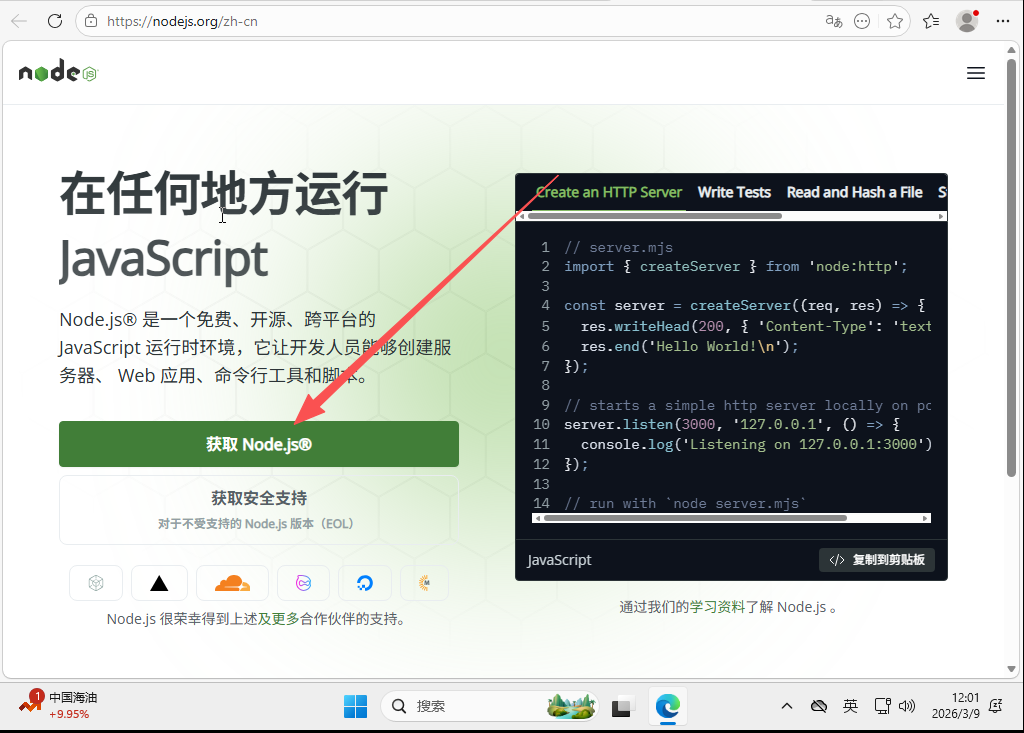
Node.js:
Node.js官网:https://nodejs.org/en/download
|
官网页面 |
下载页面 |
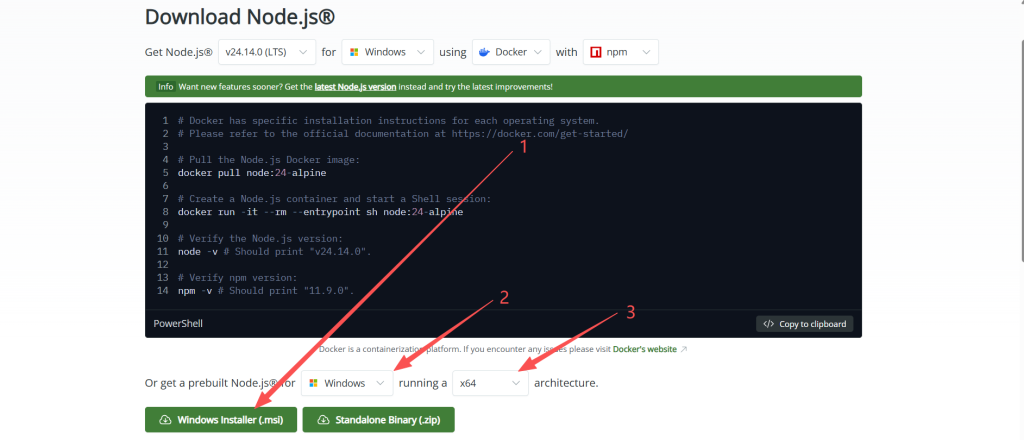
下载好后双击.msi文件正常安装即可。所有选项均可保持默认。这里不过多赘述。
Git:
git官网:https://git-scm.com/
|
git官网 |
安装对应位数的git |
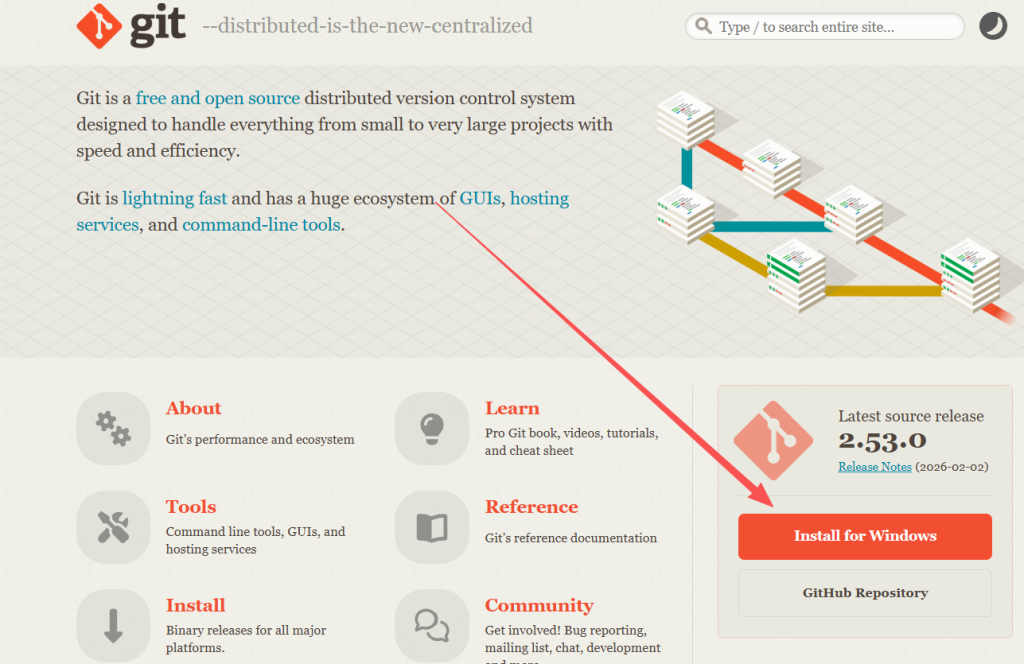
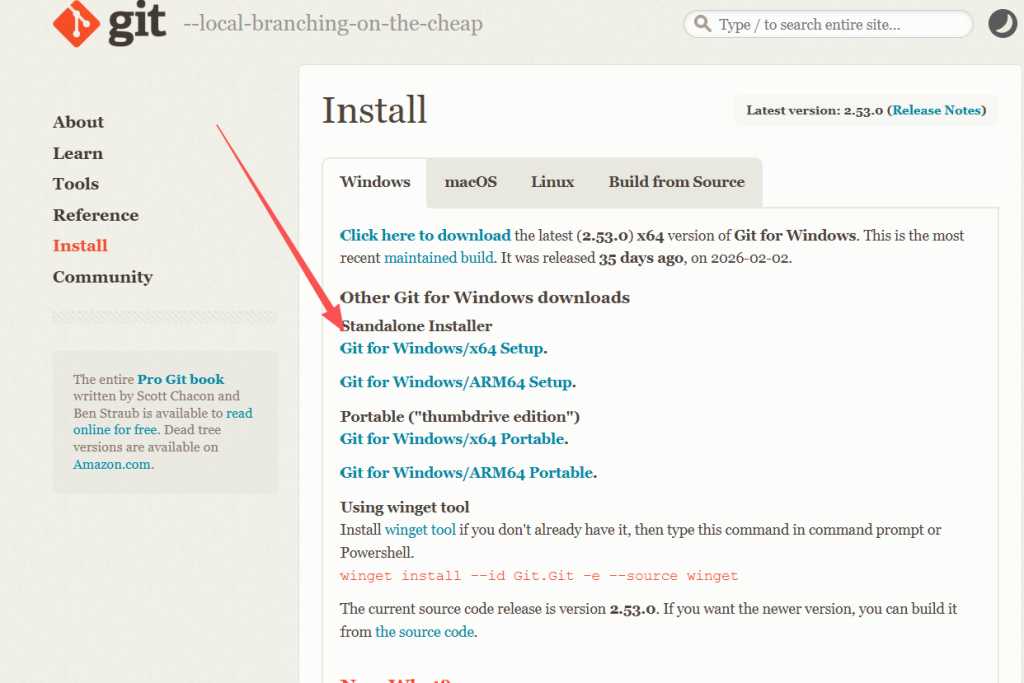
下载好后安装即可,所有保持默认即可。
安装OpenClaw:
按Win键,在搜索框输入PowerShell,然后以管理员身份运行PowerShell:
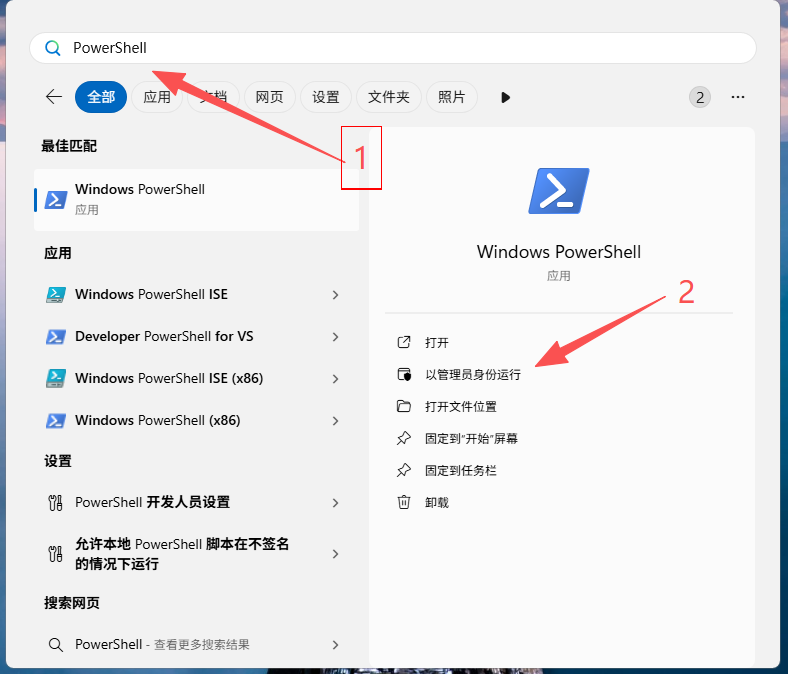 |
|
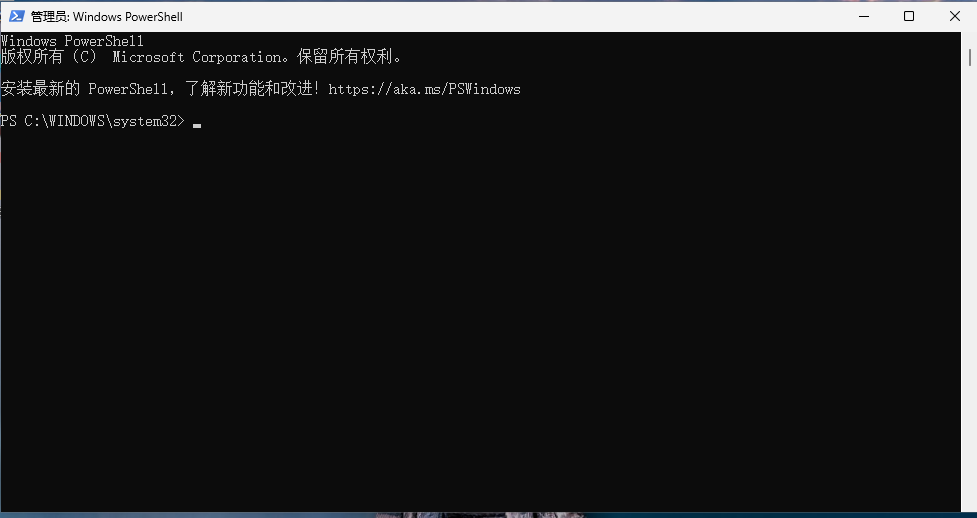
在黑框中输入:
Set-ExecutionPolicy -ExecutionPolicy RemoteSigned -Scope CurrentUser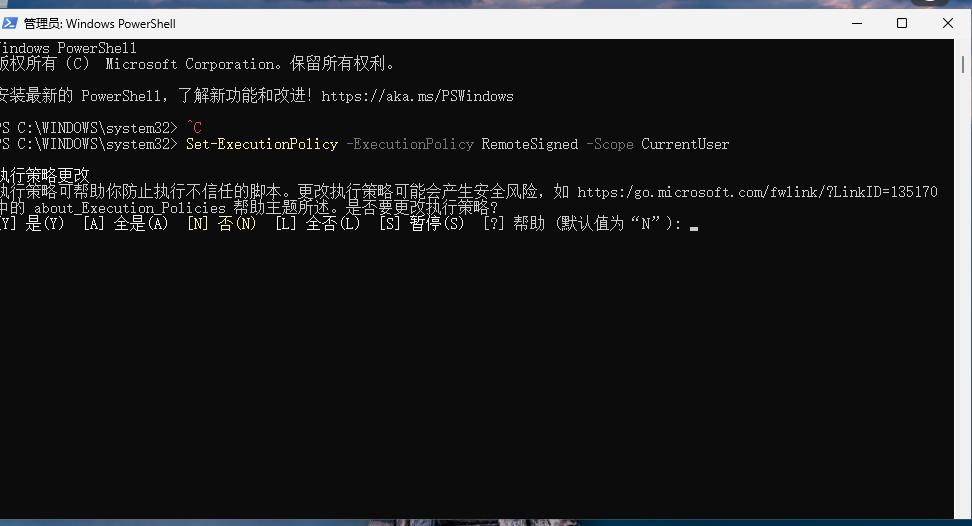
输入y,然后输入官方安装命令:
iwr -useb https://openclaw.ai/install.ps1 | iex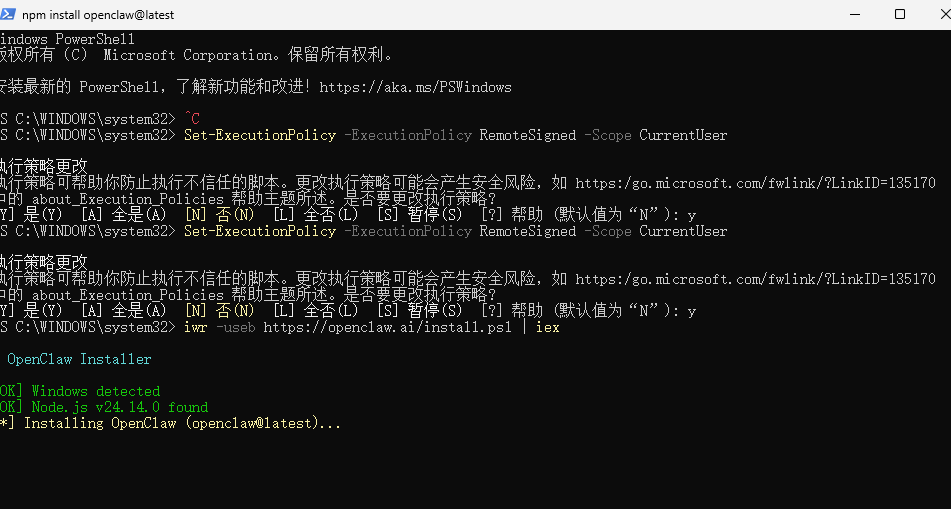
等待安装完成即可,需要不少时间!!!
初始化OpenClaw:
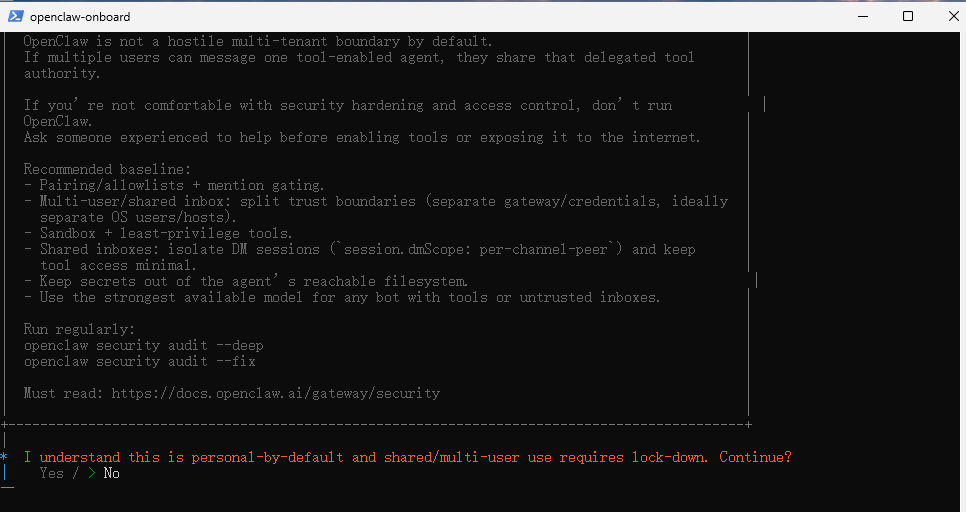
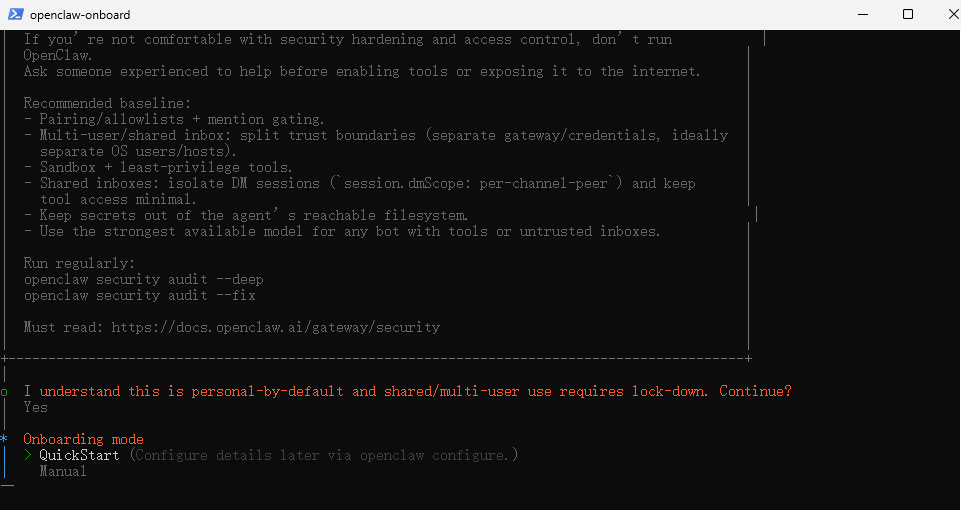
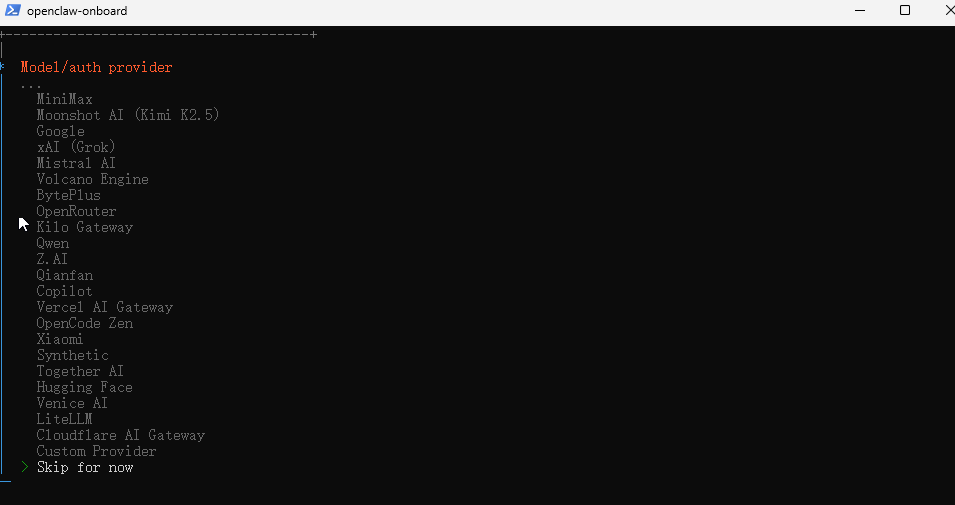
等待很久后,安装完成,自动进入初始化界面,通过键盘的方向键调整选项即可:
选择:Yes
选择:QuickStart
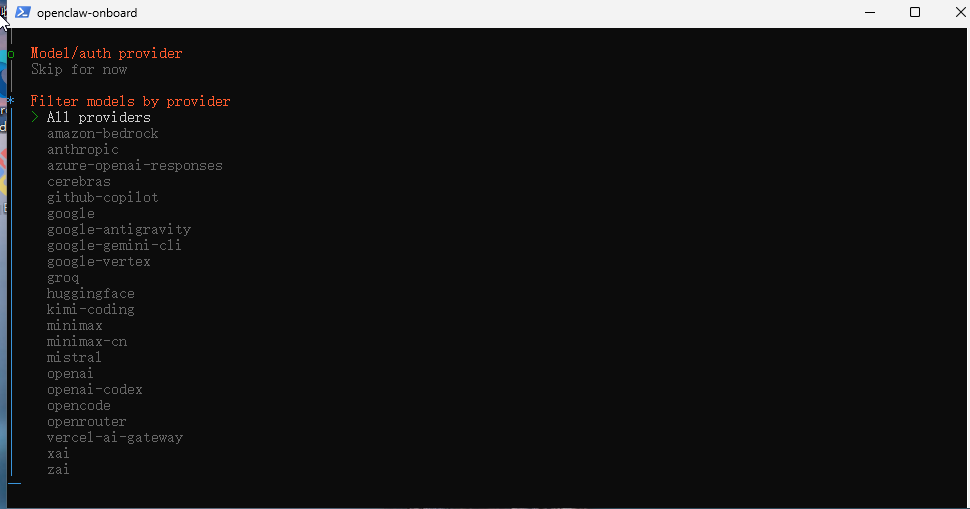
选择:Skip for now
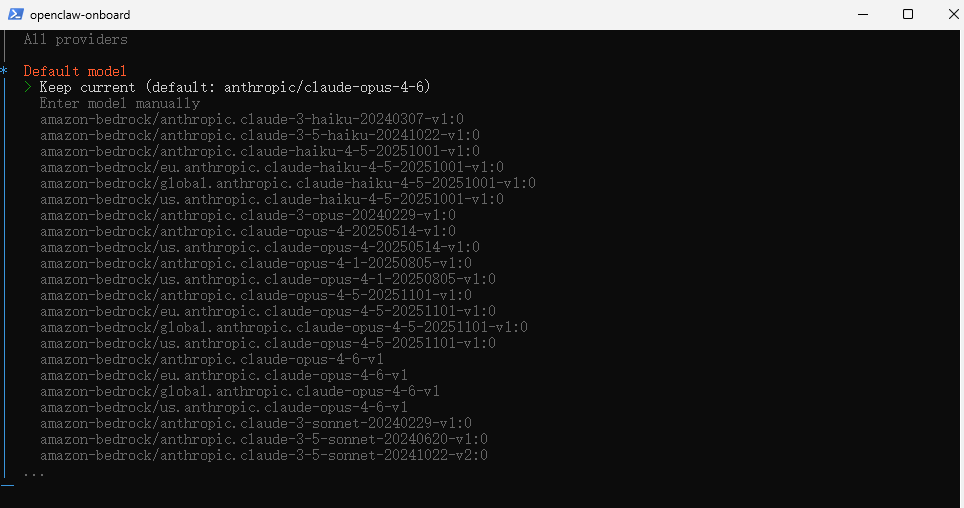
选择:All providers
选择:Keep current
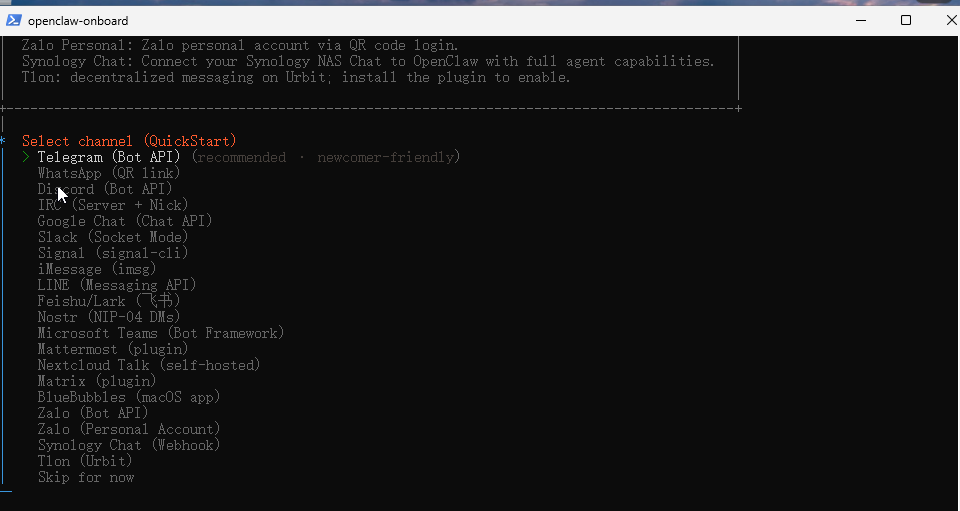
选择:Skip for now
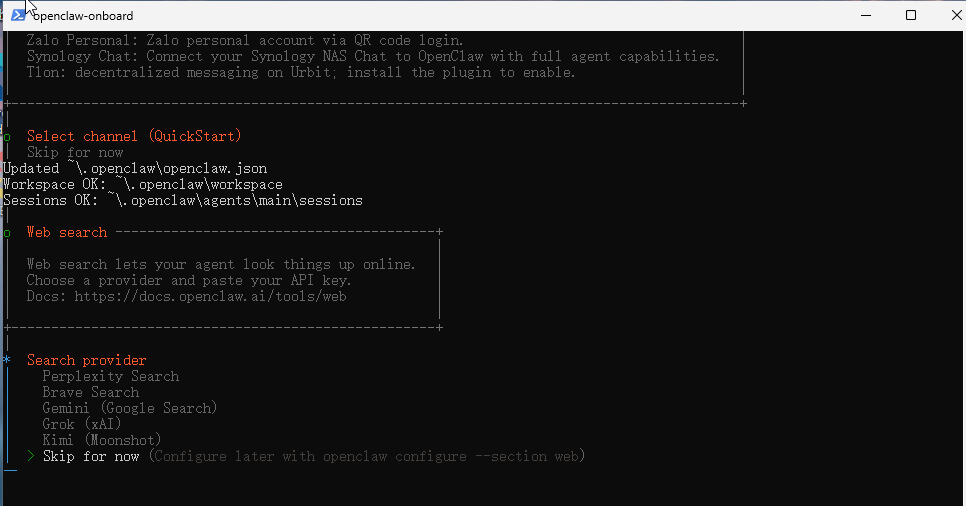
选择:Skip for now
选择:No
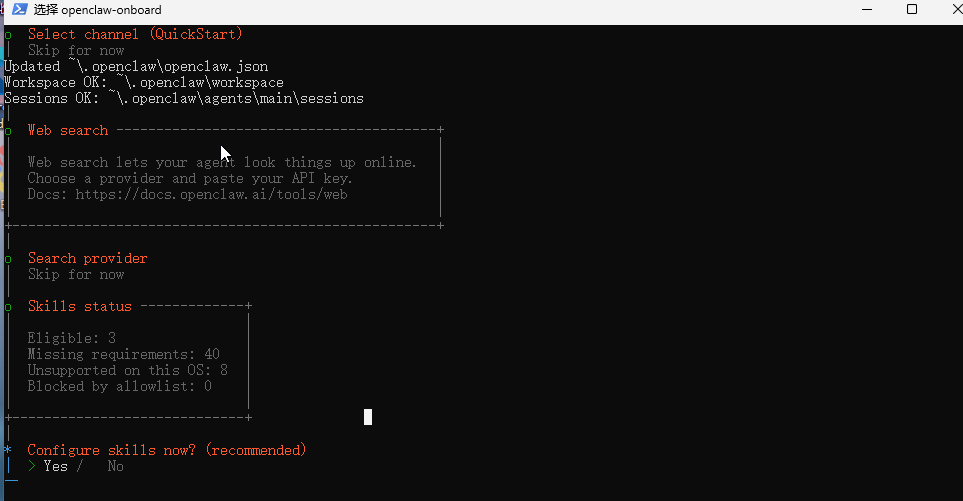
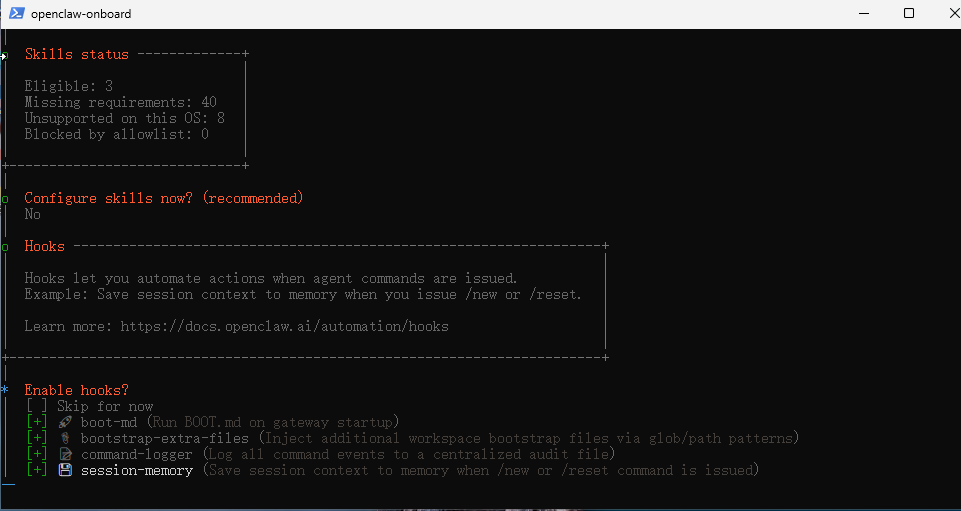
选择:(此处按空格进行选择)Skip for now下方的四个都可以选上,再点击回车键进行确认。
注意,如果选择后出现了图2中的页面,千万不要关闭,如果图2没有出现,就在下一步选择后看是否出现图2,出现了就不要关闭!
|
图1 |
图2 |
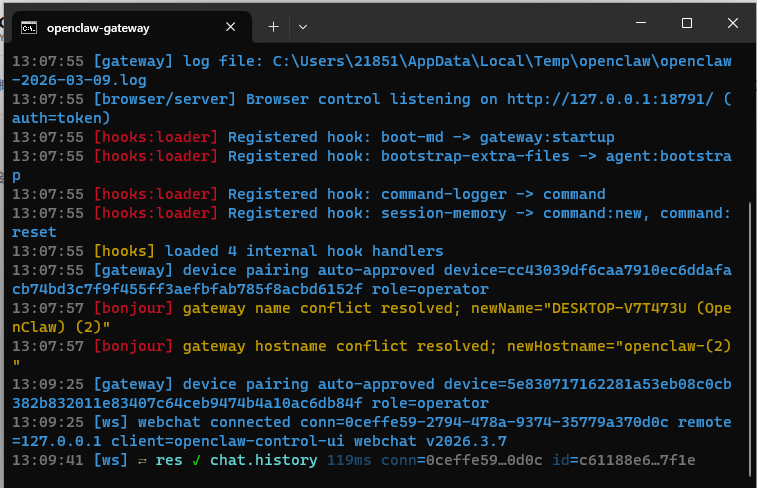
选择:Open the Web UI
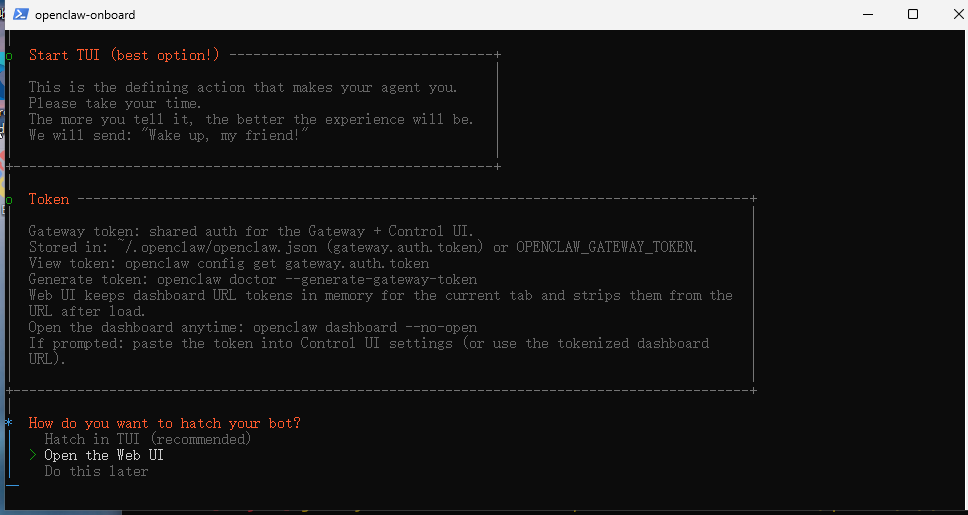
选择后,浏览器被自动打开,然后出现
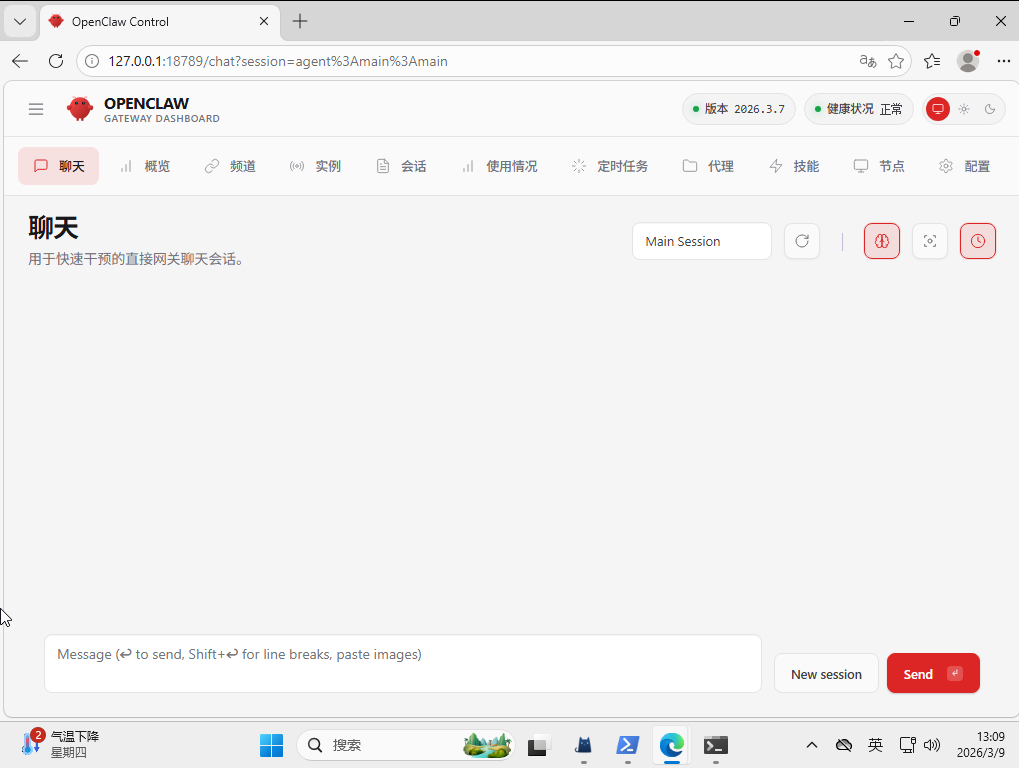
至此,OpenClaw安装完成。
更多配置:
- OpenClaw:配置AI模型教程
- 常见问题解决
© 版权声明
THE END














暂无评论内容